

ブログ初心者でも使いこなせる?
順位をチェックしてブログのアクセスを増やしたい。
順位チェックツールGRCの使い方は簡単です。
以下の3ステップだけです。
GRCの使い方
ステップ①:サイト名・サイトアドレスを登録する
ステップ②:キーワードを登録する。
ステップ③:順位チェックを実行する。
GRCは無料で使える順位チェックツールです。

副業ブログで収益6桁です。
ブログ収益化の方法を解説しています。
この記事では、GRCの基本的な使い方からGRCを使ってアクセスを増やす方法まで解説します。
【簡単】GRCの使い方ー3ステップ
GRCの使い方は、たったの3ステップだけで簡単です。
GRCの使い方
ステップ①:サイト名・サイトアドレスを登録する
ステップ②:キーワードを登録する。
ステップ③:順位チェックを実行する。
ステップ①は、初回の登録時だけOKです。
普段の作業は、ステップ②とステップ③だけです。
ステップ①: サイト名・サイトアドレスを登録する【最初だけ】
最初だけ、サイト名とドメイン名の登録が必要です。
メニューバーから「編集>項目新規追加」をクリックします。

サイト名、サイトアドレス(URL)を登録します。

検索したい語も登録します。

ステップ②: キーワードを登録する!
普段は、キーワードを登録するだけでOKです。
以下の「+」ボタン(項目複製追加)を押してください。
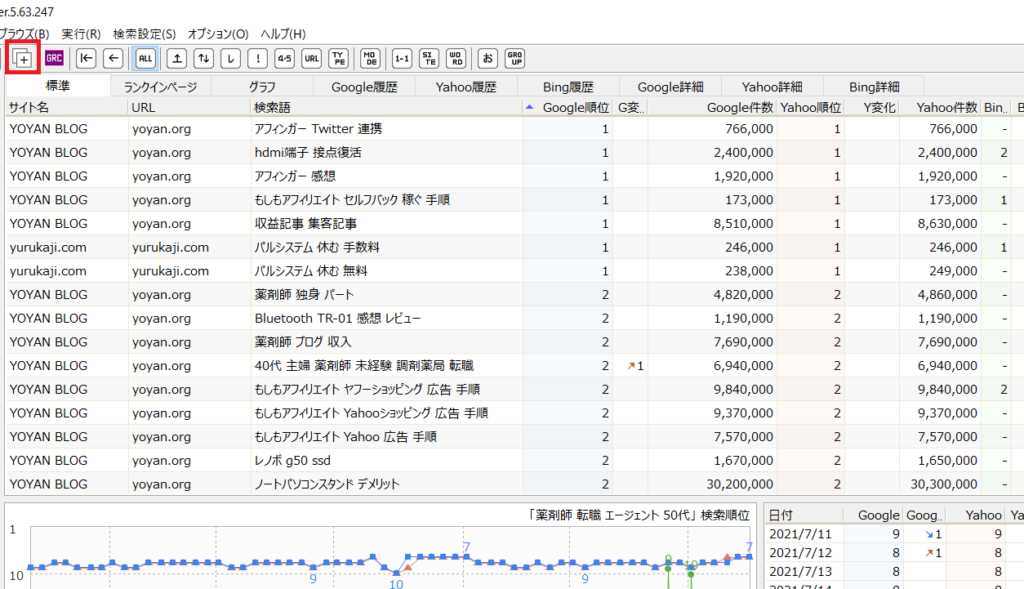
すでに、サイト名・ドメイン名が登録された状態です。
キーワードだけ登録していきましょう。
ステップ③: 順位チェックはワンクリック
順位チェックはワンクリックだけです。
以下の、「GRC」ボタン(順位チェック実行)を押しましょう。

これで、検索が開始されます。
なぜGRCが必要なのか
 GRCとは、Googleなどの検索エンジン表示順位を追跡できる検索順位チェックツールです。
Googleが提供しているサーチコンソール(seach console)だけでは不十分だからです。
サーチコンソールだけでは不十分
サーチコンソールはGoogleが提供する無料の順位チェックツールですが、機能は不十分です。
なぜなら、サーチコンソールでは個々の記事の順位変化が分かりずらいからです。
一つひとつの記事の順位を変化を表示させるのに手間が掛かります。
順位チェックだけで時間が取られて効率が悪いです。
GRCなら記事ごとの順位変化が一目瞭然だから
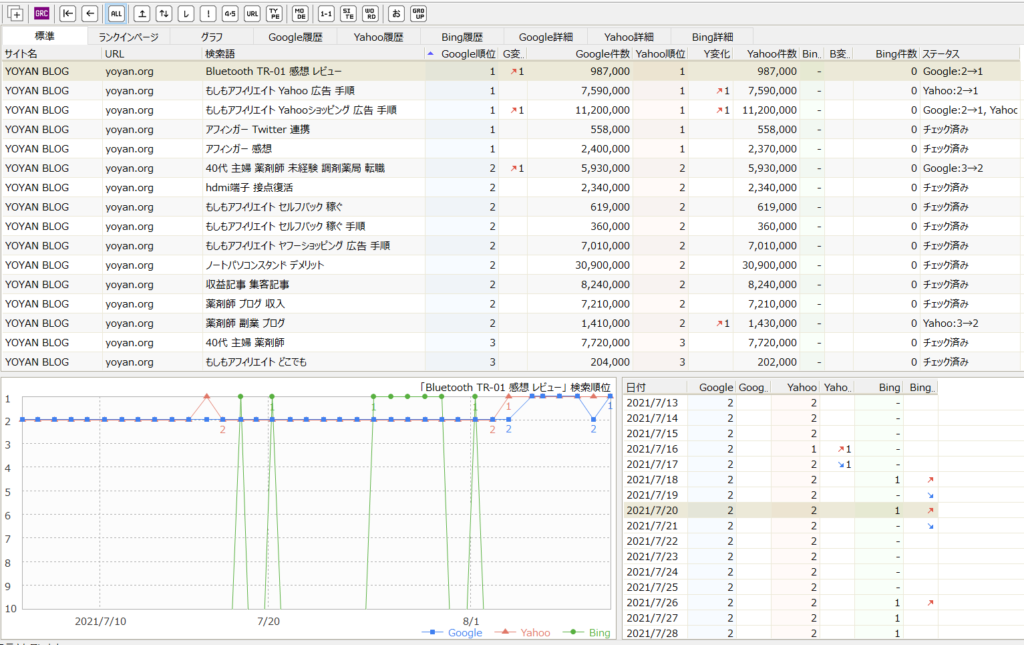
GRCならすべて記事の順位を一度に表示できます。
順位が一覧表されて、順位で並べ替え、順位変動で並べ替えなども可能。
順位変化をグラフ表示させられるので一目瞭然です。
キーワードを登録して追跡できる
GRCでは、キーワードを登録しておけます。
毎日、順位チェックを実行していけばキーワードごとの順位変化を追跡できます。
「前にチェックしたキーワードはなんだっけ?」となることはありません。
GRCなら、キーワードを色分けすることもできるので、忘れずに追跡できます。
サーチコンソールと使い分けよう
サーチコンソールにもメリットがあるので、うまく使い分けましょう。
サーチコンソールでは、ブログ全体の順位変化が分かります。
一方、GRCでは個々の記事の変化を追跡できます。
・サーチコンソール:全体の把握
・GRC:個々の記事を追跡
それぞれの良さを理解して使いましょう。
GRCは無料で使える
 GRCは無料で使えます。
まずは、ダウンロードしてGRCを使ってみましょう。
\\公式サイトはこちら//


まずは無料で使ってみましょう。
無料版では検索語の数に制限がありますが、あとで有料プランに変更すればOKです。
GRCの料金プラン
GRCの魅力は、大量のキーワードを追跡できることです。
そのために、プラン変更が必要になります。
GRCの料金プランは以下の通りです。
| ベーシック | スタンダード | エキスパート | プロ | アルティメット | |
| 月払い料金 | 495円/月 | 990円/月 | 1,485円/月 | 1,980円/月 | 2,475円/月 |
| 年払い料金 | 4,950円/年 | 9,900円/年 | 14,850円/年 | 19,800円/年 | 24,750円/年 |
| URL数 | 5 | 50 | 500 | 5,000 | 無制限 |
| 検索語数 | 500 | 5,000 | 50,000 | 500,000 | 無制限 |
| 上位追跡 | 5 | 50 | 500 | 5,000 | 無制限 |
最初は、ベーシックで十分です。
すでに100記事ほど書いている人であれば、スタンダードを使いましょう。
・ブログ初心者→ベーシックでOK
・100記事以上あり→スタンダード
ライセンス登録のやり方
ライセンス登録のやり方は簡単です。
以下のステップで入力していくだけです。
ライセンス購入手順
ステップ①:ライセンス購入をクリック
ステップ②:お支払い方法選択
ステップ③:ソフト選択
ステップ④:プラン選択
ステップ⑤:お客様情報入力
ステップ⑥:確認
ステップ⑦:完了
ステップ⑧:確認メールから支払い
ステップ①:ライセンス購入をクリック
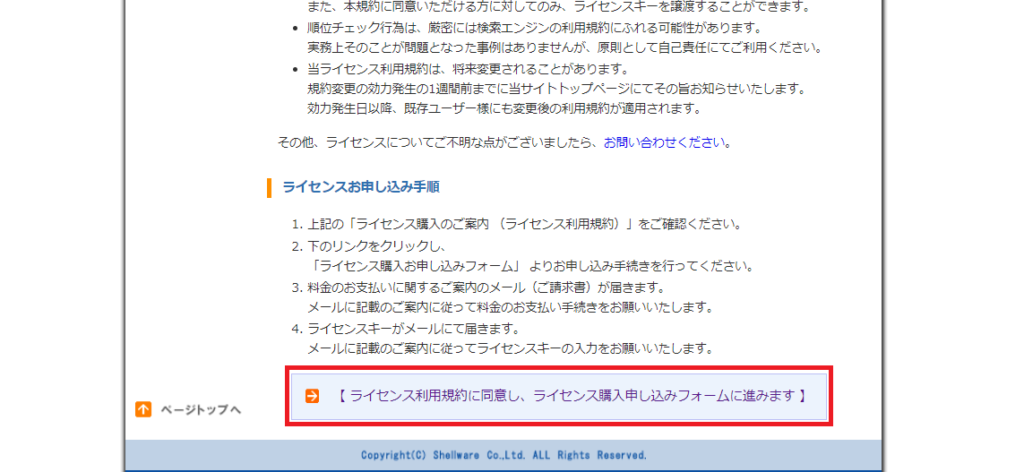
GRC公式サイトにアクセスして、ライセンス購入をクリック。
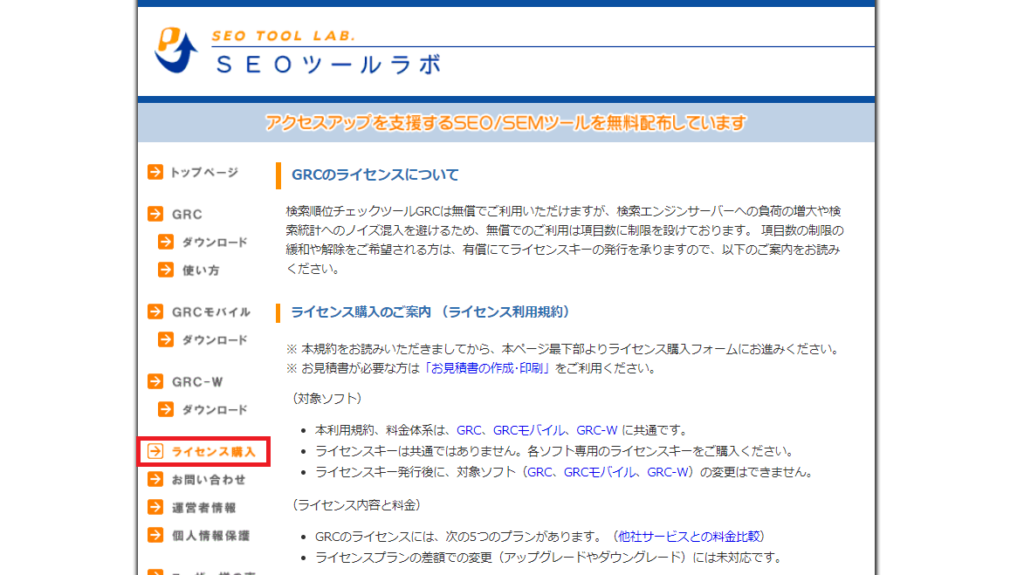
下にスクロールして、「ライセンス利用規約に同意し、ライセンス購入申し込みフォームに進みます」をクリックして下さい。
ステップ②:お支払い方法選択
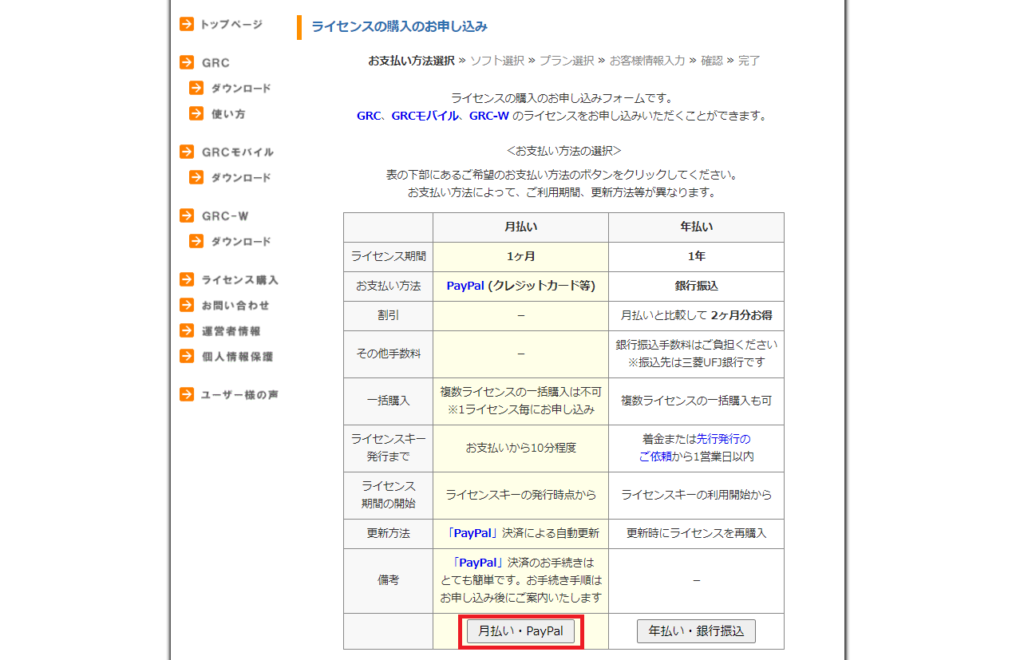
「お支払方法選択」に進みます。今回は、「月払い・PayPal」を選びました。
ステップ③:ソフト選択
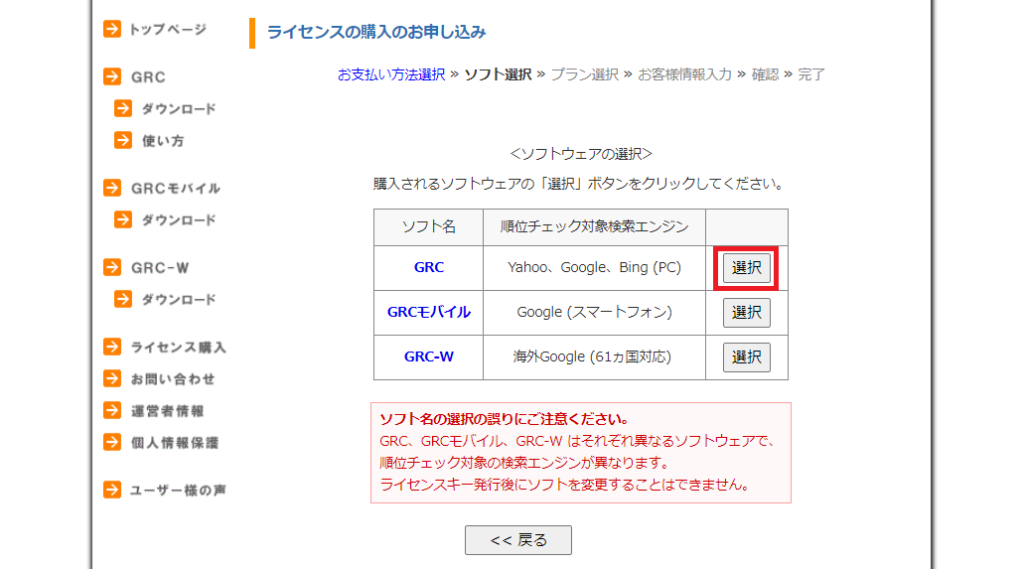
以下の3つのソフトから選びます。
- GRC
- GRCモバイル
- GRC-W
通常は、GRCを選びます。
ステップ④:プラン選択
プランは、ベーシックかスタンダードを選べばOKです。
・ブログ初心者→ベーシックでOK
・100記事以上あり→スタンダード
今回はスタンダードを選びます。

ステップ⑤:お客様情報入力
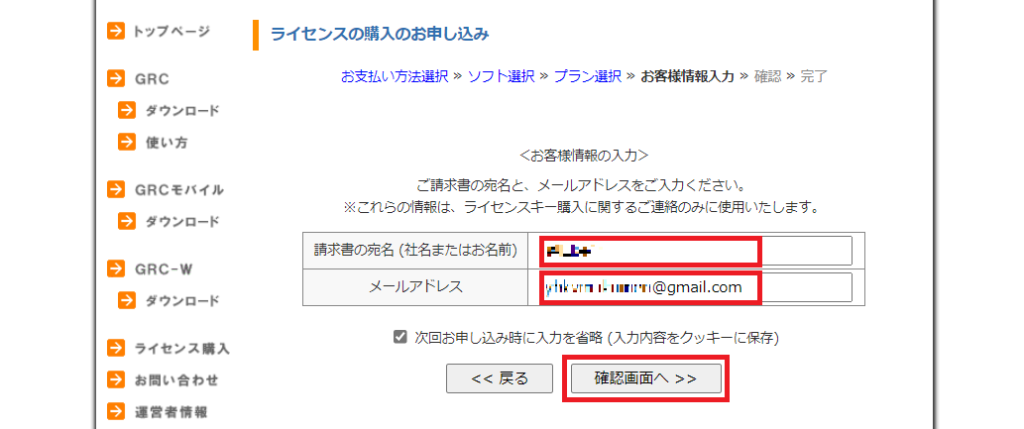
お客様情報は、氏名とメールアドレスを入力するだけです。
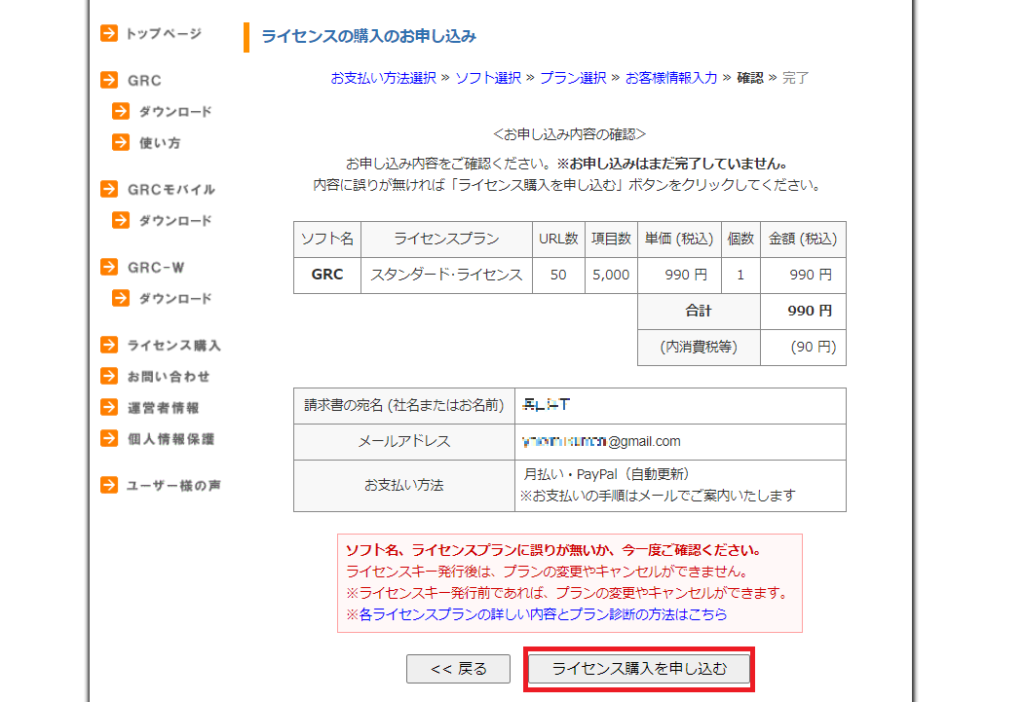
ステップ⑥:確認
申し込み内容を確認して、「ライセンス購入を申し込む」をクリックしましょう。
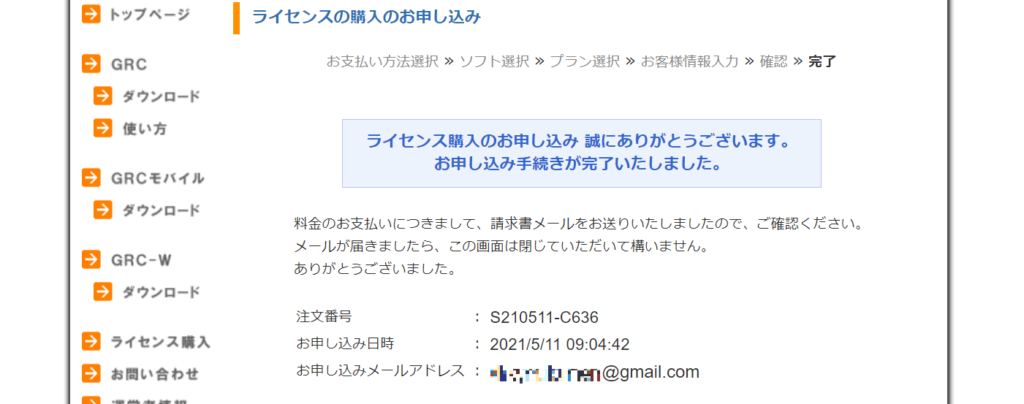
ステップ⑦:完了
これで、申込は完了です。
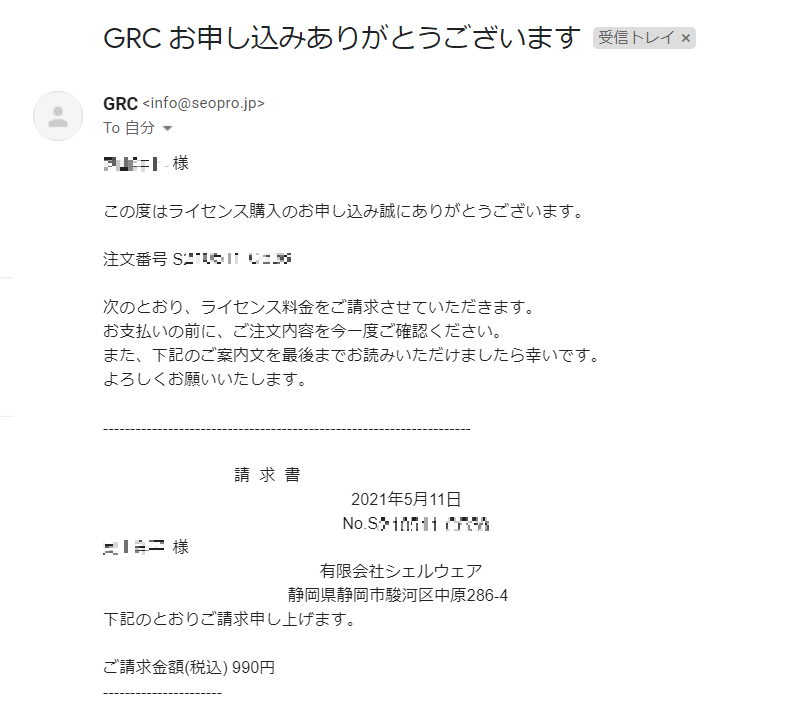
ステップ⑧:確認メールから支払い
以下のような確認メールが届きます。
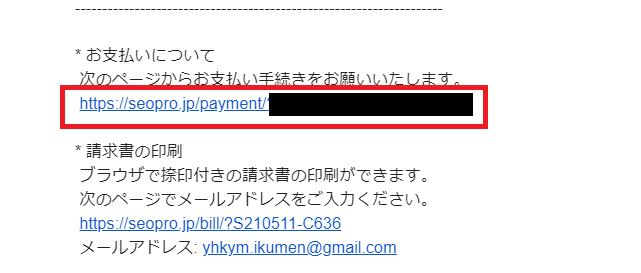
メールをスクロールして、以下の赤枠をクリックして支払いを済ませればOKです。
GRCでアクセスを増やす方法

GRCを使うと、効率的にアクセスアップしていけます。
アクセスアップの方法は以下の通り。
方法①:キーワードは多めに登録
方法②:検索順位を毎日チェックしよう【自動で実行させる】
方法③:検索順位の変動を追跡しよう
方法④:順位に応じて記事をリライト
方法①:キーワードは多めに登録
キーワードは多めに登録しましょう。
そうすることで、サイトの順位の動向を追跡しやすくなります。
例えば、「mixhost ブログ」というキーワードなら、以下のように大量に登録します。
- mixhost WordPress ブログ 始める 手順
- mixhost WordPress ブログ 始める
- mixhost WordPress ブログ
- mixhost ブログ 始める 手順
- mixhost ブログ 手順
このように、幾つものキーワードの組み合わせを登録しましょう。
方法②:検索順位を毎日チェックしよう【自動で実行させる】
検索順位は毎日チェックしましょう。
とはいえ、時間を使いすぎるのも微妙ですよね。
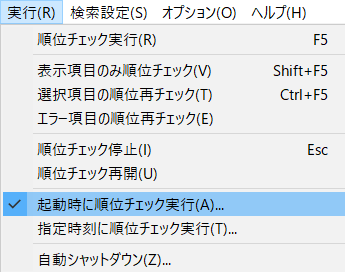
そこで、自動で順位チェックが始まるように設定しておくのがおすすめです。
メニューバーから「実行>起動時に順位チェック実行」にチェックを入れておきましょう。
さらに、「オプション>スタートアップに登録」にもチェックを入れましょう。
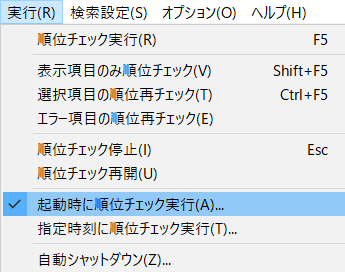
これで、忘れずに順位チェックができます。
方法③:検索順位の変動を追跡しよう
キーワードを登録しておいて長期間にわたり追跡するのがポイントです。
なぜなら、順位が変動するからです。
新規記事のキーワードも3ヵ月以上で安定してきます。
また、Googleコアアルゴリズムのアップデードで大きく変動することがあります。
年に2~3回は大きな変動があるので、その都度チェックしていきましょう。
方法④:順位に応じて記事をリライト
順位をチェックしたら、記事をリライトして対策を打ちましょう。
50位以下の記事
なかなか順位が上がらない記事が見つかるはずです。
50位以下で停滞する記事は、Googleに伝えないようにすればOKです。
具体的には以下の通り。
・削除する
・noindexにする
・他のブログに移す
上記の通り、検索に表示されないようにします。
noindexにすると、記事自体は残りますが検索には表示されなくなります。
評価の低い記事がなくなることで、他の記事の順位が上がります。
僕も、たくさんに記事をnoindexにしましたが、その後サイト全体の順位が上がりました。
検索30位以下の記事
30位以下の記事は、がんばれば順位の上昇が見込めます。
コンテンツの網羅性が低いことが多いので、追加できる情報がないか検討しましょう。
・情報量を増やす
・図や表を追加する
情報量を増やすとはいえ、読者が知りたい情報をよく考えましょう。
むやみに情報を増やして記事を複雑にするのもナンセンスです。
以下のように情報を増やすのもありです。
「おすすめパソコン3選」
↓
「おすすめパソコン5選」
単純に増やしただけですが、情報が足りないだけの場合はこれでOKです。
図や表を入れるのもおすすめです。
僕のサイトでも、オリジナルの図がある記事は上位表示されやすい傾向です。
読者の滞在時間も増えるので図や表を入れるのもおすすめします。
検索10位以下の記事
10以内にランクインしている記事は、基本的にはそのままでOKです。
とはいえ、放置していると順位は下がります。Googleに情報が古いと判断されるからです。
時々、記事を更新しておきましょう。
記事タイトルにこだわってクリック率を上げましょう。
10位以内にランクインしているということは、検索1ページ目に表示されています。
以下のように、記事タイトルを工夫していきましょう。
- 数字を入れる:「~の3つの方法」
- 誰に向けた記事か:「初心者向け!~」
上位表示できている記事はクリック率を上げる工夫をしていきましょう。
まとめ
GRCの使い方は3ステップだけで簡単です。
GRCの使い方
ステップ①:サイト名・サイトアドレスを登録する
ステップ②:キーワードを登録する。
ステップ③:順位チェックを実行する。
ステップ①は初回だけなので、通常はステップ②とステップ③だけでOKです。
順位チェックができたら、以下の方法でアクセスアップしていきましょう。
方法①:キーワードは多めに登録
方法②:検索順位を毎日チェックしよう【自動で実行させる】
方法③:検索順位の変動を追跡しよう
方法④:順位に応じて記事をリライト
GRCを使うと、キーワードを追跡していけるので効率よくアクセスアップ対策を実行していけます。
ブログで稼いでいきたいなら、使わないという選択肢はないですね。
迷っている方も、とりあえず無料版を使用してみましょう。